用 WorkBuddy 操作这台手机
一共 5 步,大约 3 分钟。手机上看着这页,在电脑上照着做。
- ① 手机上复制
- ② 传到电脑
- ③ 粘给 WorkBuddy
- ④ 打开开关
- ⑤ 试一句
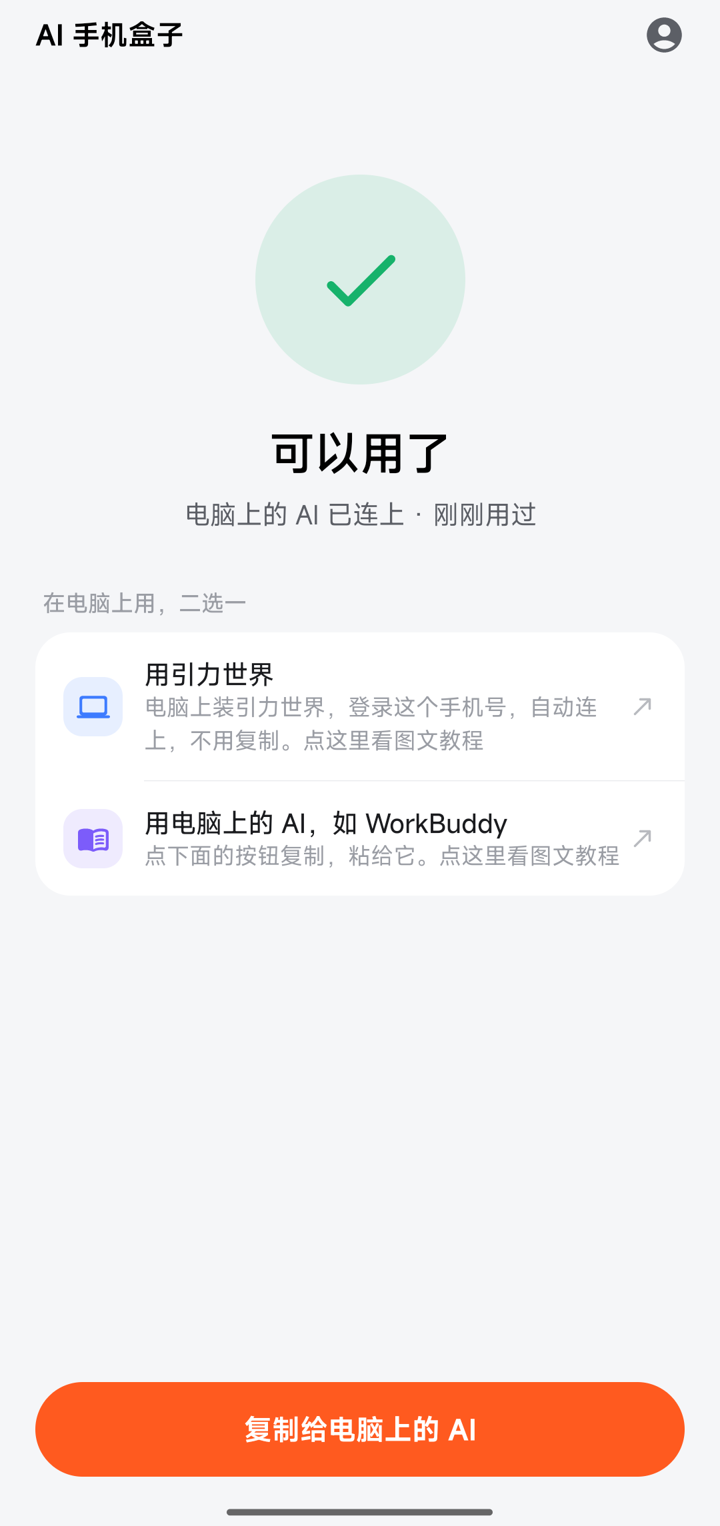
1在手机上点「复制给电脑上的 AI」手机
打开「AI 手机盒子」App,首页显示手机这边好了,点最下面的橙色大按钮。按钮变成「已复制」就好了。已经接过别的 AI 的,首页是「可以用了」,按钮缩成最下面一行橙色小字,点它一样。
2把复制的内容传到电脑上手机 → 电脑
最简单:打开微信,进文件传输助手,长按输入框点「粘贴」,发送。
再到电脑微信的文件传输助手里,选中刚才那段话,复制。
3粘给 WorkBuddy,发送电脑
打开电脑上的 WorkBuddy,新建一个对话,在输入框里粘贴(Mac 按 ⌘V,Windows 按 Ctrl+V),发送。
整段原样粘贴,不用改。WorkBuddy 会自己把手机加进它的工具,中间问你能不能改文件、能不能执行,都点允许。看到它说配好了,进下一步。
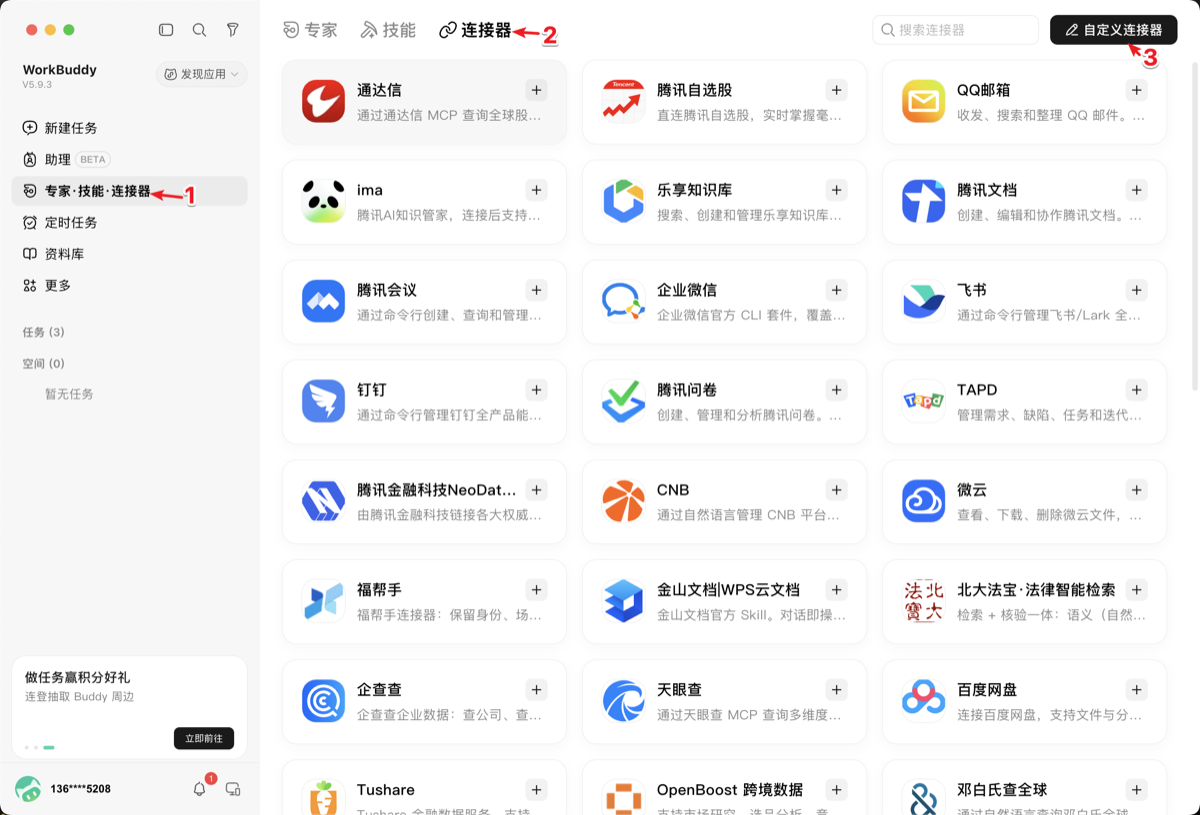
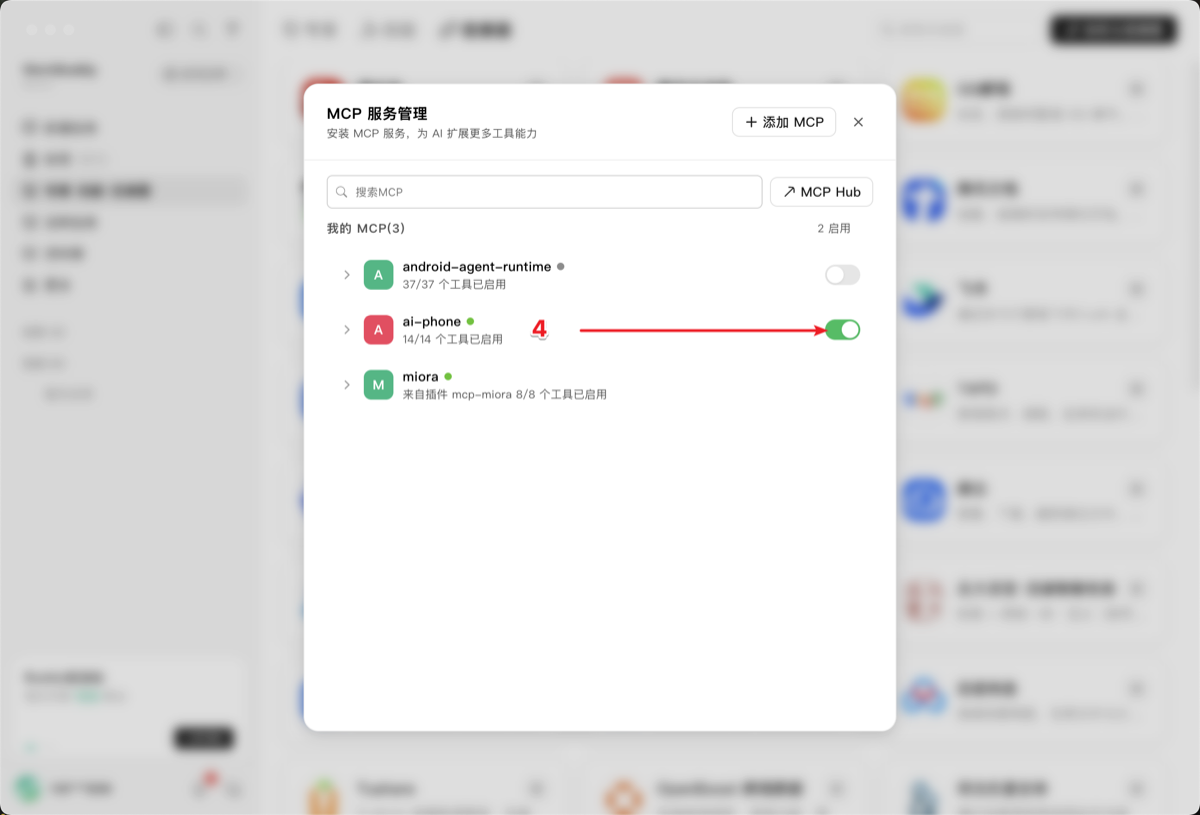
4打开 ai-phone 的开关电脑
按图上的数字点:左边 ①专家·技能·连接器 → 上面 ②连接器 → 右上角 ③自定义连接器。
弹出「MCP 服务管理」,找到 ai-phone,把右边的 ④开关打开(变绿)。名字旁边是绿点,就是连上了。
5新开一个对话,试一句电脑
一定要新开一个对话(老对话看不到新加的工具),对它说:
「看一下我的手机屏幕」
手机 App 首页也会写「电脑上的 AI 已连上」。
为什么用盒子,不用 USB 调试(adb)?
让 AI 操作手机,另一种办法是电脑用 USB 调试(也叫 adb)直接控制。我们用盒子。
另外几点:
| AI 手机盒子 | USB 调试(adb) | |
|---|---|---|
| 开发者模式 | 不用开 | 要开「USB 调试」;小米还要插卡、登小米账号才让电脑点屏幕 |
| 安全提示 | 不用开调试,不触发 | 部分银行、支付 App 发现开着调试会提示风险 |
| 要不要连电脑 | 不用,出门、换网络照样用 | 要一直插线连着电脑(或在同一个 Wi-Fi 下) |
| 能动手机多少 | 只能点、滑、打字 | 能装卸 App、读手机里的文件,权限很大 |
遇到问题
WorkBuddy 说改不了文件 / 没配好
手动配一次:照第 4 步打开「MCP 服务管理」,点右上角添加 MCP,在 mcpServers 里加上下面这段(把 <你的钥匙> 换成复制内容里 pk_ 开头那串),保存后把开关打开。
WorkBuddy 说手机没连上
看手机 App 首页:没有绿色的勾,就照首页的提示点那个按钮;有绿勾但写着「手机这边好了」,说明 WorkBuddy 还没连上过,回第 2 步看配好没有。再确认手机能上网。
钥匙发错人了
App 右上角「我的 → 换一把钥匙」,旧钥匙立刻失效。再从第 1 步重新发给自己的 WorkBuddy。
不想复制粘贴?
电脑上装引力世界,登录和手机 App 同一个手机号,自动就连上了,什么都不用填。